Em modo administrador
bcdedit /set loadoptions DDISABLE_INTEGRITY_CHECKS
Passo 01: Clique no menu Iniciar (símbolo da bandeira do Windows) e coloque na barra de pesquisa "Windows PowerShell"
Passo 02: Clique com o botão direito do mouse no "Windows PowerShell" e selecione a opção "Executar como administrador".
Passo 03: Copiar e cole o comando abaixo:
Passo 04: Aperte a tecla enter.
Passo 05: Feche a janela do PowerShell.
Pronto, agora já é possível iniciar o aplicativo "Segurança do Windows" normalmente.
Bug no Windows 11 causa falha no app Windows Security (oficinadanet.com.br)
Uma falha peculiar que acontece em algumas versões do Outlook para fazer com que o usuário não consiga imprimir alguns e-mails ou anexos de uma vez, apenas consegue imprimir um anexo ou e-mail de cada vez, fazendo com que apresente o seguinte erro no outlook: Não é possível imprimir, a menos que haja um item selecionado

Uma solução para esse erro é a seguinte:
O Outlook armazena suas configurações de impressão no arquivo Outlprnt. Se esse arquivo foi corrompido ou estiver ausente, talvez você não consiga imprimir ou alterar as configurações de impressão no Outlook. Para corrigir esse erro, aplique os passos abaixo:
Após reiniciar o computador abra o Outlook novamente e faça o seguinte procedimento:
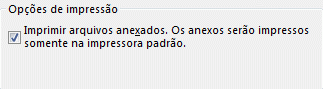
Após finalizar esses procedimentos basta selecionar os anexos e imprimir que ele vai imprimir todos os que foram selecionados.
Desta forma, o erro no Outlook: Não é possível imprimir, a menos que haja um item selecionado não deve mais aparecer.
Crie uma máquina virtual e instale seu sistema operacional.
Estamos criando novas ferramentas para a criação de máquinas virtuais, portanto, as instruções mudaram significativamente ao longo das três versões anteriores.
Escolha seu sistema operacional para obter o conjunto de instruções correto:
Vamos começar.
Na Fall Creators Update, a Criação Rápida se expandiu para incluir uma galeria de máquinas virtuais que podem ser iniciadas de forma independente do Gerenciador do Hyper-V.
Para criar uma nova máquina virtual na Fall Creators Update:
Abra a Criação Rápida do Hyper-V no menu Iniciar.

Selecione um sistema operacional ou escolha o seu usando uma origem de instalação local.


Selecione "Criar Máquina Virtual"
É isso! A Criação Rápida cuidará do resto.

Abra o Gerenciador do Hyper-V no menu Iniciar.
No Gerenciador do Hyper-V, localize a ferramenta Criação Rápida no menu Ações do lado direito.
Personalize sua máquina virtual.
Clique em Conectar para iniciar sua máquina virtual. Não se preocupe em editar as configurações, é possível voltar e alterá-las a qualquer momento.
Você pode ser solicitado a “Pressionar qualquer tecla para iniciar de um CD ou DVD”. Prossiga e faça isso. Ele pensa que você está instalando a partir de um CD.
Parabéns, você tem uma nova máquina virtual. Agora você está pronto para instalar o sistema operacional.
Sua máquina virtual deve ter uma aparência semelhante a essa:
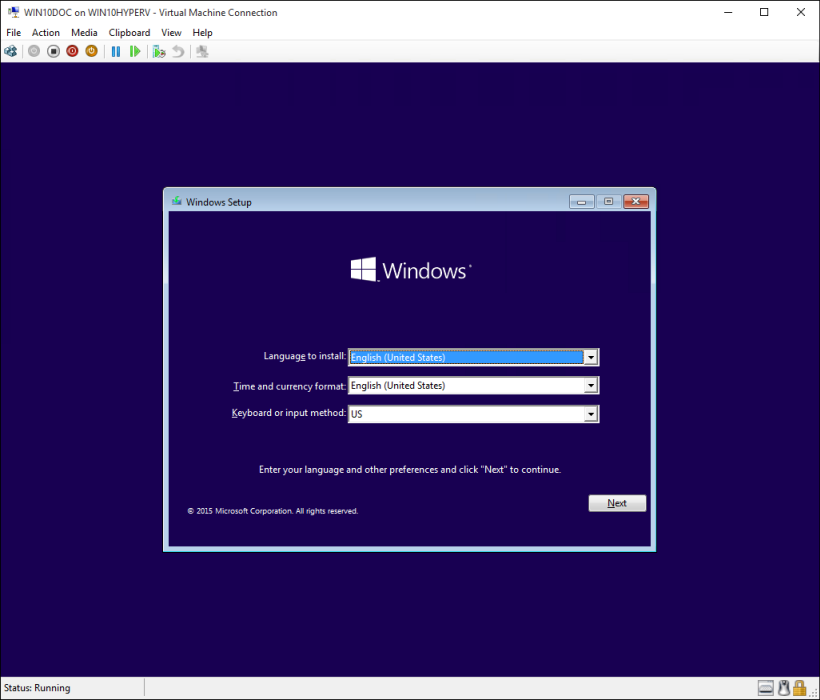
Observação: a menos que você esteja executando uma versão de licença de volume do Windows, é necessário ter uma licença separada para o Windows em execução em uma máquina virtual. O sistema operacional da máquina virtual é independente do sistema operacional do host.
Se você não estiver executando a Atualização do Windows 10 para Criadores ou posterior, siga estas instruções usando, em vez disso, o Assistente de Nova Máquina Virtual:
.png)
.png)
.png)
.png)
.png)
Dessa forma sua restauração foi concluída!
In Windows, right-click Start, and then select Run. In the Open: box type regedit, and then click OK. This will open the registry editor.
Find this subkey in the registry and then click it:
HKEY_LOCAL_MACHINE\SOFTWARE\Policies\Microsoft\Windows
Click Edit > New > Key and name the new key Windows Search.
Select the new Windows Search key.
Click Edit > New > DWORD Value.
Type PreventIndexingOutlook for the name of the DWORD, and then press Enter.
Right-click PreventIndexingOutlook, and then click Modify.
In the Value data box, type 1 to enable the registry entry, and then click OK.
Exit Registry Editor, and then restart Outlook.
Another option. Put this text below in Notepad and save as preventindexingoutlook.reg. Then double click on it and install the regkey.
Windows Registry Editor Version 5.00
[HKEY_LOCAL_MACHINE\SOFTWARE\Policies\Microsoft\Windows\Windows Search]
"PreventIndexingOutlook"=dword:00000001
Outlook Search not showing recent emails after Windows update KB5008212 (microsoft.com)
Você pode habilitar ou desabilitar o uso da área de transferência RDP no host do Windows para copiar e colar usando a Política de Grupo ou as configurações de Registro.
1- Execute o Editor de Política de Grupo Local: gpedit.msc
2- Vá para Configuração do Computador -> Modelos Administrativos -> Componentes do Windows -> Serviços de Área de Trabalho Remota -> Host de Sessão de Área de Trabalho Remota -> Redirecionamento de Dispositivo e Recurso;
3- Para evitar a cópia de dados de / para um servidor remoto usando a área de transferência de uma sessão RDP, defina Habilitado para as seguintes políticas:
– Do not allow Clipboard redirection (o redirecionamento da área de transferência é usado para copiar texto ou arquivos usando a área de transferência em RDP).
– Do not allow drive redirection (o mapeamento / redirecionamento da unidade permite que um usuário obtenha acesso às suas unidades locais em uma sessão RDP. Também é usado ao copiar arquivos).

Existem as mesmas configurações de política na seção GPO do usuário. Isso significa que você pode desabilitar o uso da área de transferência e das unidades conectadas para usuários RDP específicos. Em um computador autônomo (grupo de trabalho), você pode usar o MLGPO para desativar a área de transferência RDP para usuários não administradores.
4- Se você deseja forçar o uso da área de transferência RDP, altere os valores das configurações para Desativado (por padrão, o uso de RDPClip para copiar dados entre um computador local e um host RDP remoto é permitido)
5- Atualize as configurações da Política de Grupo usando gpupdate /force. Para que novas configurações sejam aplicadas aos usuários, eles devem encerrar suas sessões RDP (usando o logoff ao invés de desconectar) ou aguardar a desconexão automática das sessões de usuário de acordo com o tempo limite de RDS .
Você pode desativar a área de transferência RDP para todos os usuários do host por meio do registro. Os seguintes parâmetros REG_DWORD em HKEY_LOCAL_MACHINE \ Software \ Microsoft \ Terminal Server correspondem às configurações de política descritas acima:
– DisableClipboardRedirection = 1
– DisableDriveRedirection = 1
Você pode desativar a área de transferência RDP entre um computador e um host remoto da seguinte maneira:rreg add “HKEY_LOCAL_MACHINE\Software\Microsoft\Terminal Server” / v “DisableClipboardRedirection” / t REG_DWORD / d 1 / f
reg add “HKEY_LOCAL_MACHINE\Software\Microsoft\Terminal Server” / v “DisableDriveRedirection” / t REG_DWORD / d 1 / f
Se você estiver usando hosts RDS em execução no Windows Server, poderá desabilitar a área de transferência e o redirecionamento de unidades locais nas configurações da collection:
Remote Desktop Services -> Collections -> Tasks -> Edit Properties -> Client Settings.
Desmarque as opções Área de transferência e unidades em Ativar redirecionamento para a seção seguinte.

Se você deseja negar a cópia de / para uma sessão RDP apenas para usuários, mas não para administradores, você pode alterar as permissões NTFS no executável C:\windows\system32\rdpclip.exe.
Para fazer isso, desmarque as permissões Ler / Executar para o grupo interno Usuários nas propriedades de segurança do arquivo e remova o grupo da lista (você terá que mudar o proprietário do arquivo de TrustedInstaller para outro primeiro).

Utilize o arquivo apropriado para a versão do seu Windows 10:
Versões 2004, 20H2, 21H1 e 21H2 utilize o arquivo print-0000007c-2004.reg
Versão 1909 utilize o arquivo print-0000007c-1909.reg
Versão 1809 utilize o arquivo print-0000007c-1809.reg
Se mesmo após executar o arquivo acima ocorrer o erro 0x0000011b adicione a seguinte chave aos registos do windows através do Editor de Registros (regedit).
Caminho:
HKEY_LOCAL_MACHINE\SYSTEM\CurrentControlSet\Control\Print
Adicionar Valor DWORD (32bit) com o valor 0:
RpcAuthLevelPrivacyEnabled
Corrigir os erros 0x00000709 e 0x0000007c de impressoras em rede no Windows 10 - Base G
